Buscar fotos por contenido: así funciona PhotoMind en Lightroom
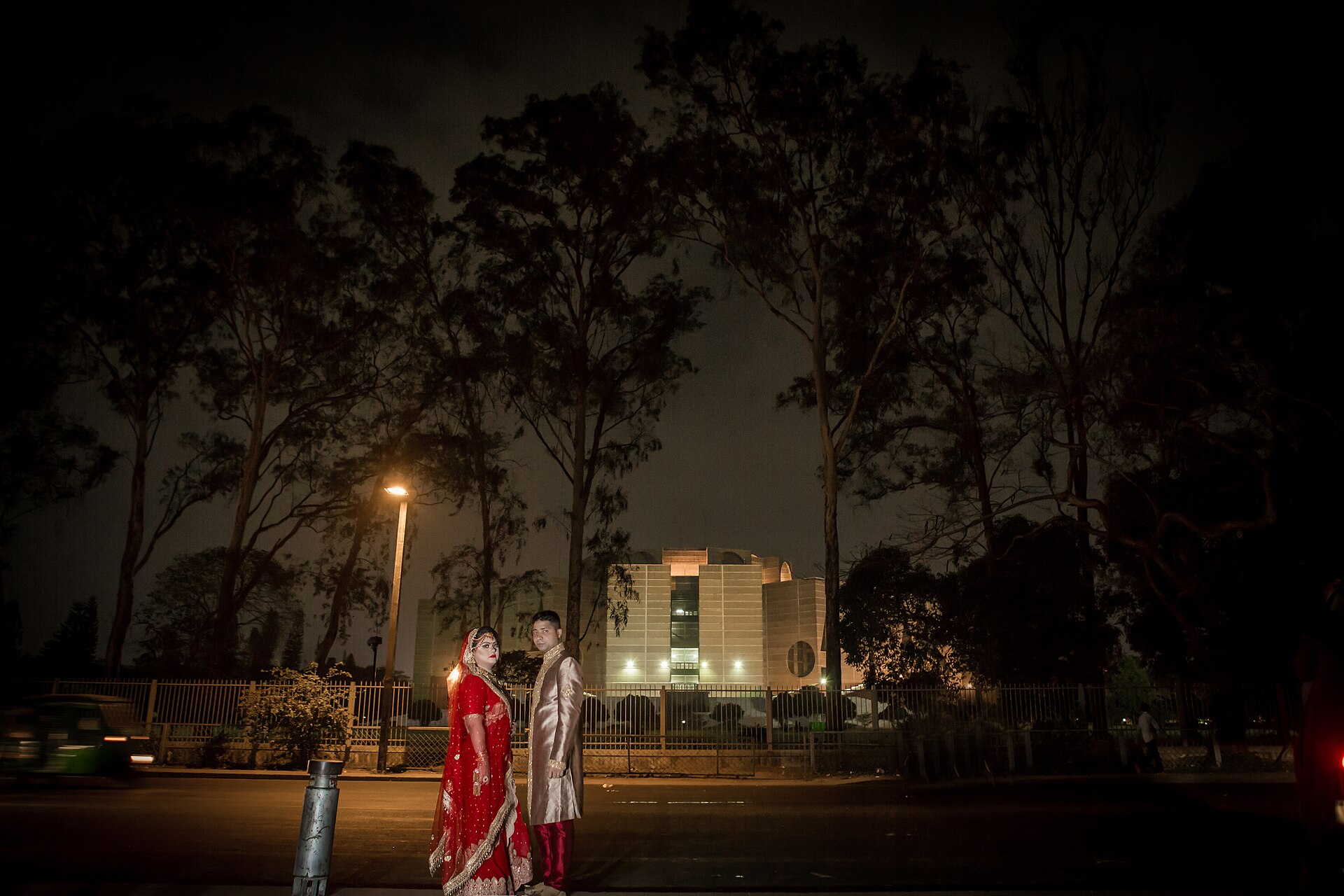
Llevas diez años haciendo bodas y tienes el disco duro lleno de carpetas con nombres que ya no te dicen nada. Necesitas la foto del novio llorando en el banquete, o la del abuelo con la niña en brazos, para una prueba de álbum que cierra mañana, pero el archivo se llama DSC_4821 y tú no te acuerdas de ese número ni queriendo. Buscar fotos por contenido significa escribir «abuelo con niña» y que aparezca sin tener que ordenar nada antes, y esa es la idea que hay detrás de PhotoMind, así que aquí te cuento cómo trabajo con ella.
PhotoMind es un programa que hice para mi propio archivo y que ahora está en la página de PhotoMind. Se instala en tu ordenador y también funciona como plugin de Lightroom Classic, que es donde la mayoría de los fotógrafos pasamos el día.
Qué hace PhotoMind cuando escribes lo que aparece en la foto
La primera vez que abres PhotoMind sobre una carpeta, el programa mira cada imagen y saca de ella lo que ve: personas, coches, perros, una mesa puesta, un vestido blanco, y tú no etiquetas nada a mano ni rellenas metadatos. Cuando termina, escribes en el buscador «novia con ramo» y te salen las fotos que responden a eso.
Da igual que las fotos estén en carpetas distintas o que vengan de dos cámaras, porque el programa busca por lo que sale en la imagen y no por el nombre del archivo ni por la fecha. Y como puedes corregirle cuando se equivoca, va aprendiendo lo que tú entiendes por cada cosa.
El nombre del archivo deja de ser tu sistema
Durante años hemos archivado por carpetas y por palabras clave, y funciona mientras te acuerdas de ponerlas, pero al tercer año la carpeta de «selección final boda» acaba con diez versiones distintas y una nube que ya no sabes si tienes sincronizada. Aquí cambias el orden: primero buscas y después ordenas, y lo que no encuentres lo describes con tus palabras, no con las que el programa quiera imponerte.
Nombrar a una persona una vez y encontrarla siempre
En un archivo de bodas el problema no es «la novia», es «Marta». Cuando ya has identificado a alguien en una foto, PhotoMind puede reconocerla en las demás del archivo, así que nombras a una persona una vez y la encuentras en todo lo demás, sin tener que etiquetar cada foto de cada evento.
Esto, para un fotógrafo de eventos, es la diferencia entre una búsqueda de dos minutos y una tarde perdida mirando miniaturas. Y si el cliente te pide «la foto de mi hermana brindando», se la puedes sacar sin repasar el reportaje entero.
Todo se queda en tu ordenador
Aquí viene lo que a mí me convenció para montar esto tal y como está: no hay nube de por medio. Las fotos no salen de tu disco duro ni de tu servidor, porque el programa trabaja donde está tu archivo y lo que tú buscas se procesa allí. Cuando el material es de clientes con contrato, o de un archivo histórico con derechos, eso no es un detalle, es la condición para poder usarlo.
Si tienes un servidor propio y quieres buscar en él sin subir nada a ningún sitio, S.A.M. retriever está pensado precisamente para eso: busca en tu archivo dentro de tus servidores.
PhotoMind, S.A.M. y VideoMind: cuál usar según lo que tengas
Las tres herramientas son mías y salen de la misma idea, pero no sirven para lo mismo. Te lo pongo en una tabla para que no te líes:
| Herramienta | Qué busca | Para quién |
|---|---|---|
| PhotoMind | Imágenes por lo que sale en ellas, más reconocimiento de personas | Fotógrafos de boda y eventos que trabajan con Lightroom Classic |
| S.A.M. retriever | Imágenes, texto escaneado y documentos en tu propio servidor | Archivos históricos, fondos documentales, empresas con material propio |
| VideoMind | Vídeo por lo que se ve y por lo que se dice | Videógrafos, documentalistas, quienes graban entrevistas |
Si lo tuyo es el vídeo, VideoMind te busca dentro de la grabación tanto lo que aparece en pantalla como las palabras que se dicen. Y si tienes un archivo con revistas escaneadas, actas o recortes, S.A.M. también entra en el texto de los documentos.
Cómo se trabaja en Lightroom con el plugin
El plugin se instala dentro de Lightroom Classic, así que no cambias de programa ni de biblioteca. Puedes escribir la búsqueda con las fotos que tienes ya cargadas y llevar la selección al catálogo, que es donde vas a retocar, y para un reportaje de boda de 2.000 imágenes, no tener que abrir otra aplicación con otra base de datos es la mitad del trabajo resuelto.
Un ejemplo concreto
Estás montando el álbum de una boda que fue en un antiguo Club Figaro, con la barra llena de luces y azulejos, y quieres las fotos donde se vea el local, no solo los retratos. Escribes «barra» o «azulejos» y ahí están, sin importar si van en la carpeta de «preparativos» o en la de «banquete». Si el reportaje se parece a lo que hicimos cuando fotografié el Club Figaro, sabes que esa búsqueda te ahorra repasar cientos de fotos que no son del sitio.
Precios y prueba
Los precios son los que hay, más IVA: PhotoMind y VideoMind cuestan 8 € al mes o 88 € al año. S.A.M. va por tramos: Básico 35 €/mes, Profesional 99 €/mes y Enterprise desde 250 €/mes. Puedes probarlo siete días gratis.
Si quieres ver el conjunto, en la zona de herramientas están las tres explicadas con detalle. Y si prefieres el resumen corto, en samretriever.com tienes la información de S.A.M.
Lo que no hace, para que no te lleves una sorpresa
No es un servicio que te ordene la vida desde la nube, ni te promete adivinar qué foto es «la buena». No etiqueta por ti con categorías que tú no entiendes ni sube tus originales a ningún sitio, porque lo que hace es contestar a la pregunta «¿dónde está la foto en la que sale esto?» con lo que tú tienes en tu ordenador. Ni más ni menos.
Preguntas frecuentes
¿PhotoMind funciona sin conexión a internet?
Sí. El programa trabaja sobre tu archivo y las fotos se quedan donde están, en tu ordenador. No necesita subir nada a la nube para buscar.
¿Necesito Lightroom para usar PhotoMind?
No es obligatorio. PhotoMind funciona como programa por su cuenta, y si usas Lightroom Classic lo tienes también como plugin para buscar dentro de tu catálogo y llevar ahí la selección.
¿Puedo buscar a una persona concreta en todo mi archivo?
Sí. La identificas una vez y el programa la reconoce en las demás fotos, así que no tienes que etiquetarla foto a foto en cada boda o evento.
¿Sirve para vídeo y para documentos escaneados?
Para vídeo tienes VideoMind, que busca por lo que se ve y por lo que se dice. Para documentos escaneados y fondos con texto, S.A.M. retriever entra en el texto del papel escaneado.

¿Cuánto cuesta probarlo?
Tienes siete días de prueba gratis. Después, PhotoMind y VideoMind cuestan 8 € al mes o 88 € al año, más IVA. S.A.M. va desde 35 €/mes la versión Básico hasta 250 €/mes la Enterprise, más IVA.